
Retrouver une transaction
Recherchez une transaction avant de la corriger ou de la saisir à nouveau. Une recherche vide n’indique pas nécessairement que l’opération manque : elle peut être dans un autre compte ou un autre espace.
Chercher une opération
Section intitulée « Chercher une opération »- Vérifiez l’espace actif.
- Ouvrez « Transactions », ou « Voir les transactions » depuis un compte.
- Dans « Rechercher des transactions », saisissez un libellé connu, par exemple « Remboursement mutuelle ».
- Consultez les lignes correspondantes et vérifiez leurs dates et montants.
- Sélectionnez « Vider la recherche » pour revenir à la liste non filtrée.
Depuis le registre d’un compte, « Afficher tous les comptes » élargit la consultation aux comptes de l’espace actif. La liste regroupe les opérations par date ; poursuivez le défilement pour parcourir l’historique chargé progressivement.
Pour limiter la recherche à un seul mois, ouvrez « Période » et choisissez « Ce mois » ou « Le mois dernier ». La liste présente les opérations du mois choisi. Pour rechercher dans tout l’historique, rouvrez « Période » puis choisissez « Effacer la période ».
Retrouver l’autre écriture d’un transfert
Section intitulée « Retrouver l’autre écriture d’un transfert »Dans le registre filtré sur un compte, sélectionnez « Voir la transaction miroir » sur le transfert. Le registre de l’autre compte s’ouvre et met l’écriture correspondante en évidence. La recherche, la période et les filtres de catégorie ou de vérification sont retirés pour ne pas masquer cette cible. Le retour du navigateur permet de revenir à la vue précédente.
Dans « Tous les comptes », un trait relie les deux écritures lorsqu’elles sont chargées à la même date. Consultez les deux écritures d’un transfert pour comprendre ce repère et le passage d’un compte à l’autre.
Lire le résultat filtré
Section intitulée « Lire le résultat filtré »Le nombre d’opérations correspond à la sélection chargée.
Dans Tous les comptes, le Solde du header additionne les soldes actuels des comptes budgétés de l’espace, y compris les crédits budgétés. Les prêts et placements sont exclus, ainsi que les transactions futures. Une recherche, une période ou un filtre de vérification ne modifie pas ce montant. Il ne correspond pas à l’argent « À affecter ».
Le repère ? à côté de « Solde » explique ce périmètre ; il est accessible au survol, au clavier et au toucher.
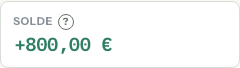
Lorsque vous sélectionnez un compte, le « Solde » du header indique son solde actuel, calculé avec toutes ses transactions jusqu’à aujourd’hui, hors transactions futures. Comme dans Tous les comptes, les filtres de date, de recherche, de catégorie ou de vérification ne modifient pas ce montant, même lorsque la liste ne retourne aucune ligne. Le repère « ? » rappelle ce fonctionnement.
Lire le solde de fin de journée
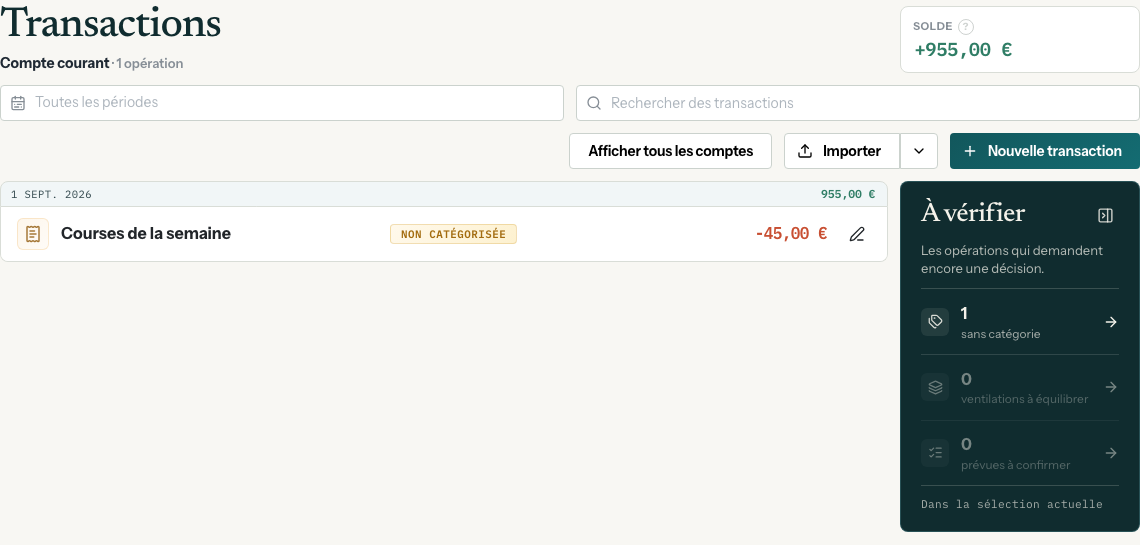
Section intitulée « Lire le solde de fin de journée »Lorsque vous consultez un seul compte, le montant à droite de chaque date indique son solde de fin de journée. L’en-tête affiche uniquement ce montant, sans libellé visible ni total des opérations de la journée. Survolez ce montant, sélectionnez-le au clavier ou touchez-le pour afficher l’infobulle « Solde de fin de journée ». Pour une date future, elle indique « Solde prévisionnel ».
Ce solde inclut toutes les opérations du compte datées de ce jour ou d’un jour antérieur, même si une recherche, un filtre ou le chargement progressif masque certaines lignes. Par exemple, avec 1 000 € auparavant et une dépense de 45 €, le montant affiché est 955 €.
Pour une date future, il s’agit d’un solde prévisionnel, calculé à partir des transactions déjà enregistrées jusqu’à cette date. Les simples prévisions non enregistrées comme transactions n’y sont pas incluses. Une indication au survol et pour les lecteurs d’écran précise la nature du montant.
Dans « Tous les comptes », les en-têtes de journée affichent uniquement la date, sans montant cumulé.
Ouvrir la capture en pleine taille
Retrouver les opérations à vérifier
Section intitulée « Retrouver les opérations à vérifier »À côté de « Nouvelle transaction », le compteur « À vérifier » ouvre le panneau des opérations nécessitant une décision, notamment celles sans catégorie ou avec une ventilation incomplète. Retirez ce filtre pour revenir à l’ensemble des opérations du périmètre courant.
Le panneau peut être réduit depuis son en-tête ; ce choix d’affichage n’efface pas les opérations à examiner. Un transfert d’un compte budgété vers un compte de suivi, sans catégorie sur l’écriture budgétée, apparaît aussi ici. Sélectionnez « sans catégorie » pour le retrouver, puis « Modifier la transaction » pour choisir une enveloppe. Si un filtre actif ne retourne aucune ligne, vérifiez son intitulé avant de conclure qu’il n’y a plus d’opérations à traiter.
Si rien ne correspond
Section intitulée « Si rien ne correspond »Effacez la recherche, vérifiez le compte puis l’espace actif. Une absence de résultat est différente d’un espace sans compte. N’importez pas une seconde fois un fichier uniquement parce qu’une recherche ne retrouve pas le libellé attendu.
Accéder à l’import et aux règles
Section intitulée « Accéder à l’import et aux règles »Le bouton « Importer » ouvre le choix de fichier. Sa flèche affiche « Règles d’import », qui permet de gérer les règles de nettoyage et de renommage. Consultez Importer un fichier de transactions et Configurer les règles d’import.
Pour continuer
Section intitulée « Pour continuer »Corrigez la transaction ou comprenez les soldes des comptes.
Notions utiles
Section intitulée « Notions utiles »Pour retrouver les définitions et les limites communes à ce parcours : Comprendre les types de comptes, Comprendre les montants du budget.