
Utiliser les affectations guidées
Utilisez les suggestions pour corriger les dépassements et financer les objectifs du mois. Chaque action modifie la répartition du budget ; elle ne déclenche aucun paiement bancaire.
Avant de commencer
Section intitulée « Avant de commencer »Vérifiez l’espace actif, le mois affiché et votre accès en écriture. Les suggestions reposent sur vos transactions, vos affectations et les objectifs configurés. Une opération manquante ou mal classée doit être corrigée avant de vous appuyer sur ces montants.
Lire la proposition près du montant affecté
Section intitulée « Lire la proposition près du montant affecté »Dans Budget, cliquez dans le montant affecté à une enveloppe : une ampoule apparaît dans la saisie. Le bouton « Proposition de financement pour ce mois » présente le montant à ajouter et l’échéance. Avec un calendrier de revenus, « Voir le calcul » déplie les contributions et leurs hypothèses. Pour une estimation mensuelle, le reste à financer et la base du calcul sont affichés directement. « Voir le calcul » déplie les contributions prévues avant l’échéance.
Cette proposition est un montant à ajouter. Le champ de saisie indique le total déjà affecté ce mois-ci : ouvrir l’aide ne remplace pas sa valeur et n’enregistre aucune affectation. Vous gardez le choix du montant. Les revenus prévus servent à organiser l’effort ; ils ne deviennent pas de l’argent à affecter.
Vous pouvez ouvrir le bouton et déplier les dates au clavier. Échap ferme l’aide et rend le focus au bouton. Consultez les contributions avant l’échéance pour comprendre le calendrier et ses limites.
Appliquer une suggestion
Section intitulée « Appliquer une suggestion »- Dans « Budget », utilisez « Répartir cet argent » depuis « À affecter » pour ouvrir le panneau « Affecter mon argent ».
- Vérifiez « Mois concerné » et l’argent disponible pour les suggestions.
- Lisez la priorité : récupérer de l’affecté en trop, corriger un dépassement, compléter un objectif ou retirer un excédent.
- Choisissez une action individuelle et son montant. Pour un groupe, utilisez l’action proposée, par exemple « Tout corriger » ou « Tout affecter », puis relisez la confirmation.
- Vérifiez le total appliqué, le montant à affecter et les enveloppes concernées après actualisation.
L’ordre des priorités dépend de l’état du mois. Les montants affichés comme une partie d’un besoin indiquent un financement limité : appliquer la proposition ne garantit pas que tout l’objectif sera atteint.

Ouvrir la capture en pleine taille
La confirmation d’une action groupée montre les enveloppes et les montants calculés par le serveur. Si le budget change avant votre validation, aucune affectation n’est enregistrée : l’application recharge la proposition et vous demande de relire les nouveaux montants avant de confirmer à nouveau. Après une interruption de connexion, reprenez la même confirmation pour vérifier son résultat avant de relancer une autre action.
La flèche à droite du nom d’une enveloppe ferme le panneau et vous amène à cette enveloppe dans le mois consulté, sans modifier les montants.
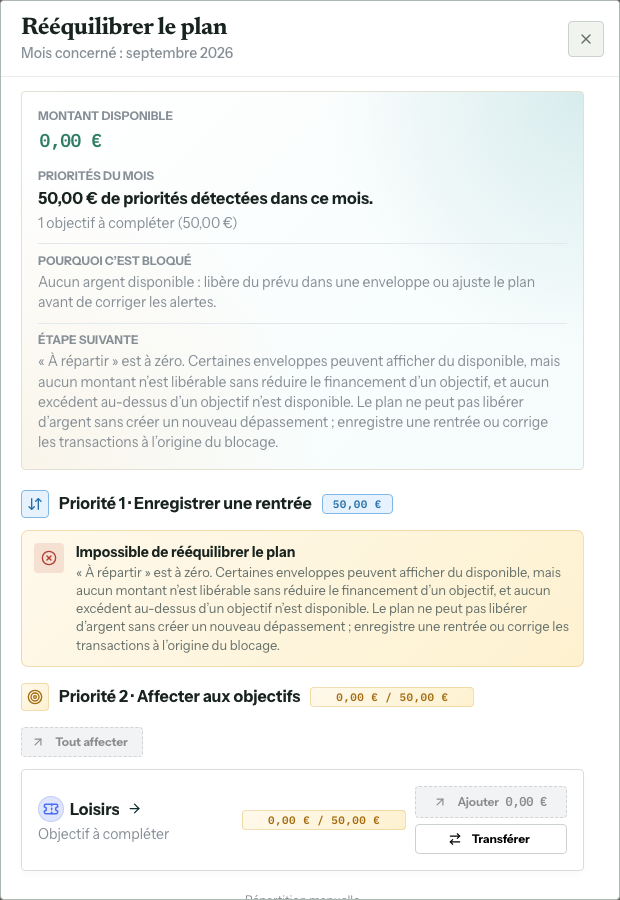
Les boutons individuels et les actions groupées utilisent les mêmes repères : rouge pour corriger un dépassement, orange pour ajouter aux objectifs et bleu pour retirer un excédent. Leur libellé précise toujours l’action.
Quand l’argent manque
Section intitulée « Quand l’argent manque »Les suggestions du panneau d’affectation sont limitées à l’argent à répartir. Vous pouvez déplacer de l’argent depuis une enveloppe encore disponible ou enregistrer une rentrée réellement reçue. Ne créez pas de revenu fictif pour faire disparaître une alerte.
Le disponible affiché dans une enveloppe n’est pas toujours libérable par « Rééquilibrer le plan ». Lorsque cette somme finance déjà un objectif, le rééquilibrage la protège pour ne pas créer un nouveau manque. Le panneau vous indique alors qu’aucun montant n’est libérable, même si l’enveloppe affiche encore du disponible.
Un retrait d’excédent réduit le montant affecté à l’enveloppe. Vérifiez les besoins que vous souhaitez conserver avant de confirmer. Les engagements des mois suivants peuvent aussi limiter ce qui devient à affecter dans le mois affiché.
Pour continuer
Section intitulée « Pour continuer »Consultez les montants du budget, les alertes et l’activité d’une enveloppe.
Notions utiles
Section intitulée « Notions utiles »Pour retrouver les définitions et les limites communes à ce parcours : Comprendre les types d’objectifs.