
Créer un objectif
Ajoutez un objectif pour que l’enveloppe indique l’effort de financement nécessaire à votre besoin. Sa création ne met pas automatiquement de l’argent de côté.
Avant de commencer
Section intitulée « Avant de commencer »Vérifiez l’espace, le mois et votre accès en écriture. Créez l’enveloppe si nécessaire, puis choisissez la méthode adaptée avec les types d’objectifs.
Créer un objectif mensuel
Section intitulée « Créer un objectif mensuel »- Dans « Budget », ouvrez « Actions pour » l’enveloppe concernée.
- Sélectionnez « Créer un objectif » suivi de son nom.
- Dans « Méthode », choisissez « Prévoir » pour le besoin de cet exemple.
- Saisissez le montant à prévoir, par exemple 300 € pour Courses.
- Choisissez « Mensuelle » et vérifiez le « Mois de début ».
- Pour cet exemple sans date de paiement prévue, laissez l’échéance désactivée et choisissez « Conserver cette réserve » dans « Utilisation prévue ».
- Vérifiez les paramètres, puis sélectionnez « Créer un objectif ». Pour abandonner, sélectionnez « Annuler » et arrêtez-vous ici.
- Consultez le montant proposé dans l’enveloppe.
Les revenus prévus ne sont pas obligatoires pour créer un objectif. Après l’enregistrement, consultez la proposition de financement : elle organise l’effort à partir des dates de revenus de Trésorerie, ou affiche une estimation mensuelle si aucun calendrier n’est exploitable.
Choisir la préparation de l’enveloppe
Section intitulée « Choisir la préparation de l’enveloppe »« Avec un objectif » demande une cible et calcule un effort de financement. Si vous ne souhaitez pas de montant prévu automatiquement, choisissez « Gestion libre » et validez ce choix. Une enveloppe sans objectif et sans choix explicite reste à qualifier, même sans transaction. Passer ensuite de « Gestion libre » à un objectif ne remplace ce choix qu’après l’enregistrement réussi de l’objectif.
Adapter le calendrier
Section intitulée « Adapter le calendrier »La méthode choisie détermine les options disponibles. Pour un besoin annuel ou personnalisé, choisissez la fréquence correspondante et renseignez les dates demandées. Vérifiez la période réellement décrite par le formulaire avant d’enregistrer.
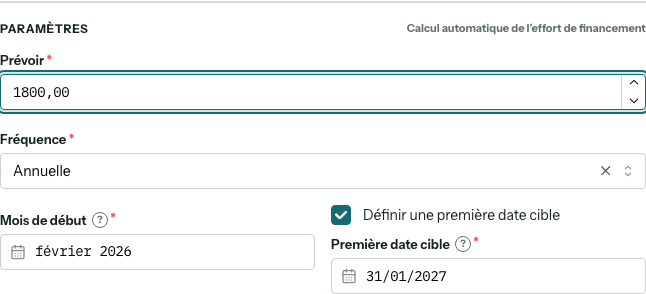
Ouvrir la capture en pleine taille.
« Utilisation prévue » décrit ce que vous ferez de l’argent préparé. Elle ne remplace pas la saisie d’une dépense réelle. Ne choisissez pas une date de paiement uniquement pour modifier l’apparence d’une jauge.
Définir un mois de fin
Section intitulée « Définir un mois de fin »Le réglage « Mois de fin (facultatif) » permet de limiter la durée de l’objectif. Choisissez un mois égal ou postérieur au mois de début. Laissez « Sans limite » pour conserver un objectif sans fin définie.
Le mois choisi est inclus. Pour un objectif mensuel se terminant en juin, juin conserve son calcul habituel et aucun besoin n’est proposé à partir de juillet. Le réglage n’affecte pas d’argent et ne retire pas les sommes déjà présentes dans l’enveloppe.
Si l’objectif prévoit une dépense, sa série hérite de cette limite et conserve ses dates habituelles. Une dépense trimestrielle prévue en juillet n’est pas déplacée en juin : son cycle n’est pas financé si le mois de fin est juin. Une réserve sans dépense planifiée conserve son rythme habituel jusqu’au mois choisi, sans accélération pour atteindre le montant cible.
Résultat attendu
Section intitulée « Résultat attendu »Dans une enveloppe sans financement, l’objectif mensuel de 300 € affiche « Ajouter 300,00 € pour atteindre l’objectif ». Le disponible et le montant affecté restent à zéro tant que vous n’avez pas affecté d’argent.

Ouvrir la capture en pleine taille
Si le montant proposé vous surprend
Section intitulée « Si le montant proposé vous surprend »Vérifiez la méthode, le montant, le mois de début, la fréquence et l’échéance. Regardez aussi le report et les affectations déjà présentes. Un objectif qui commence plus tard ne se lit pas comme un objectif actif dans le mois courant.
Pour continuer
Section intitulée « Pour continuer »Répartissez votre argent pour financer l’objectif, puis consultez le mois voulu.
Notions utiles
Section intitulée « Notions utiles »Pour retrouver les définitions et les limites communes à ce parcours : Comprendre les montants du budget, Distinguer prévisions et opérations réelles.