
Modifier ou désactiver un objectif
Adaptez un objectif lorsque le montant ou le calendrier du besoin change. L’objectif oriente le financement ; sa modification ne réalise pas une dépense et n’affecte pas automatiquement la somme demandée.
Modifier l’objectif
Section intitulée « Modifier l’objectif »- Vérifiez l’espace, le mois et votre accès en écriture.
- Dans « Budget », ouvrez « Actions pour » l’enveloppe, puis « Modifier l’objectif ».
- Ajustez le montant, la méthode ou les dates nécessaires. Relisez la méthode choisie avant d’en changer.
- Sélectionnez « Enregistrer l’objectif ».
- Vérifiez le montant proposé pour atteindre l’objectif et les sommes déjà disponibles dans l’enveloppe.
Par exemple, un objectif mensuel passé de 300 € à 360 € dans une enveloppe non financée demande ensuite 360 €. Le changement de cible n’ajoute pas ces 360 € au budget.
Modifier ou retirer le mois de fin
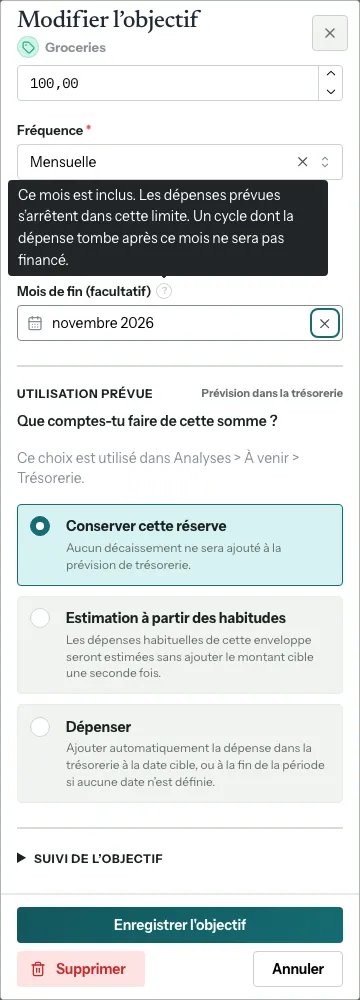
Section intitulée « Modifier ou retirer le mois de fin »Dans « Mois de fin (facultatif) », choisissez le dernier mois d’application puis enregistrez l’objectif. Ce réglage est distinct de l’échéance. Le mois de fin ne peut pas précéder le mois de début.
Pour un objectif mensuel, le dernier mois conserve son financement habituel. Si l’objectif prévoit une dépense annuelle ou personnalisée, seuls les cycles dont la dépense tombe dans la limite restent à financer. Par exemple, avec des paiements trimestriels en janvier, avril et juillet et une fin en juin, la dernière opération prévue est celle d’avril ; le cycle de juillet ne demande plus de financement.
La série liée hérite du mois de fin sans réglage séparé. Les opérations réellement enregistrées et les sommes affectées restent présentes. Utilisez « Retirer le mois de fin », puis enregistrez, pour rétablir les projections selon les paramètres habituels.
Lire la proposition de financement
Section intitulée « Lire la proposition de financement »Ouvrez « Suivi de l’objectif », replié par défaut. La proposition décrit le mois courant, même si vous ouvrez les paramètres depuis un autre mois du budget ; sa période est nommée. Ce suivi utilise les paramètres enregistrés : les modifications du formulaire n’y sont prises en compte qu’après l’enregistrement.
Le montant principal indique ce qui manque pour atteindre l’objectif du mois nommé, après les affectations déjà enregistrées. Le reste à financer et l’échéance restent visibles au-dessus du calendrier. « Voir le calendrier » présente une répartition complémentaire sur les prochaines rentrées ; une première rentrée au mois suivant ne reporte pas l’objectif du mois affiché. Sans dates de revenus, l’objectif conserve son rythme mensuel.
Dans le budget, le bouton « Remplir avec… » annonce le total qui sera inscrit dans le champ : affectation enregistrée plus ajout conseillé. Le clic sur ce bouton valide le montant et lance son enregistrement, comme la touche Entrée ou un clic hors du champ. Une confirmation reste nécessaire si le budget signale un déficit à accepter. Le montant saisi reste visible pendant l’enregistrement ; en cas d’échec, il est conservé et « Réessayer » permet de relancer la demande. Une fois le montant enregistré, l’affectation et le résumé du budget sont actualisés. Les propositions de l’ampoule et les dates prévisionnelles peuvent arriver ensuite ; l’ampoule reste indisponible jusqu’à leur actualisation. Si cette actualisation échoue, le montant reste enregistré et le bouton « Réessayer » du budget recharge les informations manquantes sans réenregistrer l’affectation. Un revenu prévu ne devient pas de l’argent à affecter.
Lorsque des dates de contributions sont proposées, « Voir le calendrier » permet de les déplier au clavier. Les mêmes propositions sont présentées dans Budget, le détail d’objectif et Analyses. Pour comprendre le calendrier facultatif, l’estimation mensuelle et le besoin immédiat, consultez les contributions avant l’échéance.
Choisir la gestion libre
Section intitulée « Choisir la gestion libre »Une catégorie passée explicitement en gestion libre ne génère plus d’habitude dans la prévision, les séries ou « À préparer ». Ses transactions restent enregistrées. Pour reprendre la préparation automatique, créez un nouvel objectif ; vous pouvez aussi ajouter vous-même une opération planifiée.
Dans « Préparation de l’enveloppe », choisissez « Gestion libre » si vous ne voulez aucun montant à prévoir automatiquement. Une confirmation présente les conséquences, même sans objectif actif ou lorsque son utilisation n’a pas été renseignée. Si un objectif est actif, il ne s’applique plus à l’enveloppe après confirmation ; son historique est conservé.
La confirmation liste les séries planifiées et les paiements prévus associés à la catégorie, y compris ceux d’anciens objectifs inactifs. Elle annonce leur suppression avec leurs occurrences à venir. Un paiement lié à une série apparaît une seule fois. Elle indique aussi l’arrêt des estimations fondées sur les habitudes, comme pour « Mobilité » dans la démo. Les transactions déjà enregistrées sont conservées.
Attendez le chargement des conséquences avant de confirmer. Si elles ont changé entre-temps, la suppression est refusée : relisez les informations actualisées puis confirmez à nouveau. Annuler conserve la configuration et les opérations planifiées. Après confirmation, vérifiez la prévision de trésorerie.
Pour revenir à « Avec un objectif », renseignez et enregistrez le nouvel objectif. La gestion libre reste en place tant que cette création n’a pas réussi.
Retirer l’objectif
Section intitulée « Retirer l’objectif »Dans son formulaire, choisissez « Supprimer », puis relisez la confirmation avant de valider. L’enveloppe et ses transactions restent présentes. La commande retire l’objectif actif ; elle ne doit pas être utilisée pour effacer une dépense ou récupérer de l’argent. Si aucun autre mode de préparation n’est choisi, l’enveloppe reste à qualifier pour le score de préparation.
Si vous souhaitez seulement libérer du financement, utilisez les affectations. Annulez la confirmation si vous souhaitez conserver les paramètres actuels.
Calendrier et utilisation prévue
Section intitulée « Calendrier et utilisation prévue »Une nouvelle méthode, un mois de début ou une échéance peut modifier les propositions des mois concernés. Les propositions sont recalculées dans les mois de budget déjà préparés pour cette enveloppe. Vérifiez les mois utiles après enregistrement, y compris les mois antérieurs si vous changez le mois de début. Si l’objectif contient des paiements prévus, relisez aussi son utilisation et la prévision de trésorerie.
Si la modification est refusée
Section intitulée « Si la modification est refusée »Une enveloppe ne peut avoir qu’un objectif actif. Si un objectif existe déjà, modifiez-le plutôt que d’en créer un second. Les catégories internes à l’application ne peuvent pas porter d’objectif. Vérifiez aussi la cohérence des dates et les paramètres requis par la méthode choisie ; corrigez les champs signalés avant de réessayer.
Pour continuer
Section intitulée « Pour continuer »Créer un objectif décrit les paramètres initiaux ; les affectations guidées permettent de financer la nouvelle cible.
Notions utiles
Section intitulée « Notions utiles »Pour retrouver les définitions et les limites communes à ce parcours : Comprendre les montants du budget, Distinguer prévisions et opérations réelles.
Quitter sans enregistrer
Section intitulée « Quitter sans enregistrer »Si vous quittez une saisie modifiée, choisissez « Continuer la saisie » pour la conserver ou « Abandonner » pour quitter. Consultez la protection des formulaires pour les changements de page et les préférences enregistrées immédiatement.