Comprendre ses dépenses et ses revenus
Utilisez « Dépenses et revenus » pour retrouver les catégories et les tiers qui expliquent vos dépenses. Commencez par vérifier la période : comparer deux graphiques de périodes différentes peut donner une impression trompeuse.
Explorer les dépenses
Section intitulée « Explorer les dépenses »- Dans l’espace voulu, ouvrez « Analyses », puis « Dépenses et revenus ».
- Vérifiez la période sélectionnée et l’indication du mois dans les conclusions.
- Dans « Où se concentrent les dépenses », choisissez « Classement » ou « Répartition ».
- Consultez les cinq premières catégories. Le bouton « Voir toutes les catégories », placé sous la liste, permet de lire la suite ; « Voir moins de catégories » revient aux cinq premières.
- Consultez « Tiers les plus payés ». « Voir tous les tiers » ouvre la liste complète ; sélectionnez un tiers pour retrouver ses dépenses sur la période.
- Comparez les opérations affichées à ce que vous avez enregistré avant de modifier une catégorie ou un tiers.
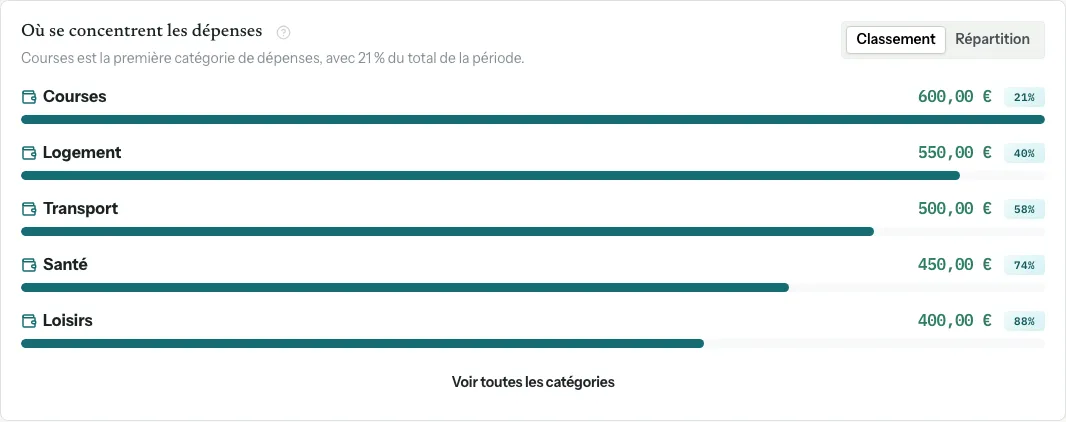
Exemple avec des données fictives ; les autres catégories restent accessibles avec le bouton sous la liste.
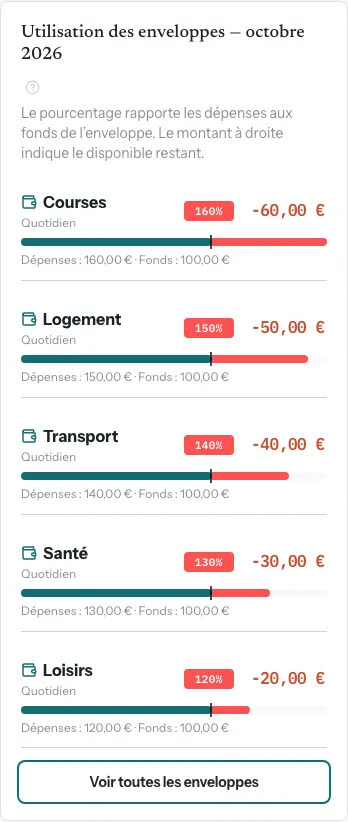
Dans le classement et dans « Utilisation des enveloppes », chaque catégorie affiche son icône et sa couleur à côté de son nom. Le nom reste le repère à utiliser pour retrouver une catégorie.
Lire les vues ensemble
Section intitulée « Lire les vues ensemble »Le classement aide à repérer les postes les plus importants. Son pourcentage est cumulatif : il additionne les dépenses de la ligne et des précédentes, puis les rapporte au total de la période. Par exemple, 55 % sur la deuxième ligne signifie que les deux premières catégories représentent ensemble 55 % des dépenses. La répartition présente leurs parts respectives. Les listes affichent d’abord cinq lignes dans leur ordre de classement. Le bouton sous chaque liste permet de tout afficher, puis de revenir aux cinq premières. Les commandes des catégories, des tiers et des enveloppes sont indépendantes et disparaissent lorsqu’il y a cinq lignes ou moins. Les autres données restent incluses dans les totaux ; les vues « Répartition » restent complètes.
« Utilisation des enveloppes » porte sur le mois indiqué dans son titre. Les enveloppes sont présentées par priorité : dépassées, entièrement utilisées, proches de la limite (au moins 90 %), puis utilisées normalement et peu ou pas utilisées. À priorité égale, les plus utilisées apparaissent d’abord. Distinguez cette lecture budgétaire de celle des dépenses sur une période plus longue. « Voir comment l’argent est entré et sorti » complète l’analyse des flux ; un flux net positif n’indique pas combien d’argent est encore libre dans les enveloppes.
Sous chaque barre, « Dépenses » indique les dépenses nettes du mois et « Fonds » indique le montant utilisé comme base du pourcentage. Par exemple, 150 € de dépenses pour 300 € de fonds correspondent à 50 %. Les fonds tiennent compte du disponible reporté et des affectations ; ils ne désignent pas l’objectif de l’enveloppe. Le montant à droite du pourcentage reste le disponible restant. Une enveloppe sans fonds affiche 0 € de fonds ; un disponible négatif signale le dépassement même si le taux affiché est de 0 %.
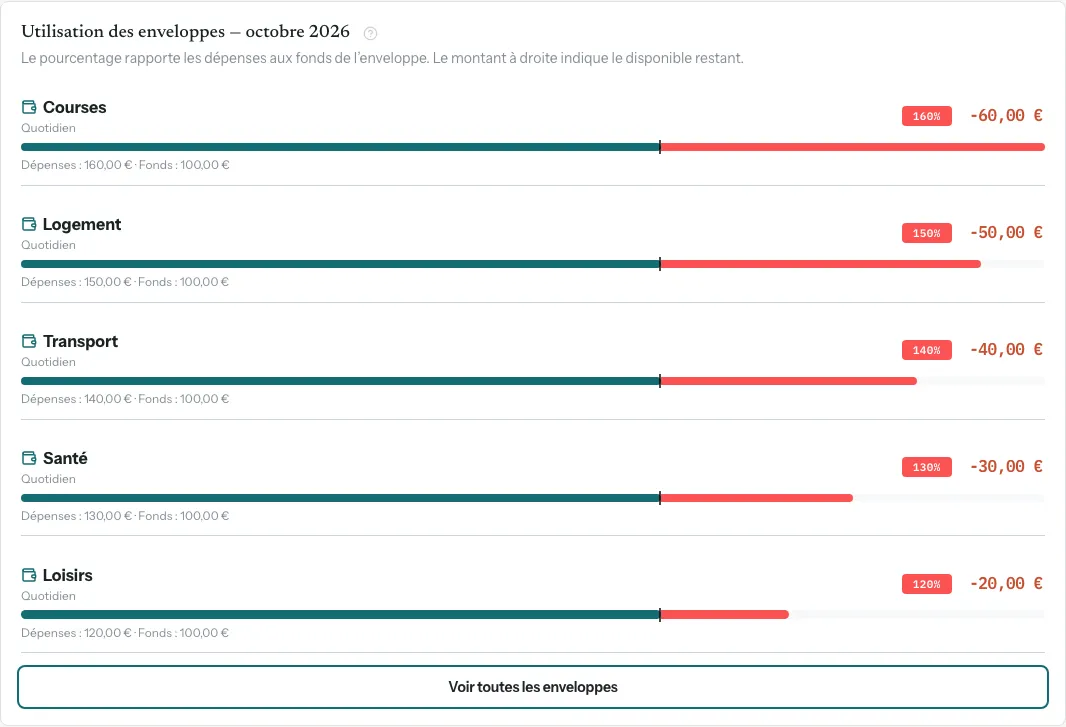
Exemple avec des données fictives ; les dépenses et les fonds figurent sous chaque barre.
Comprendre le périmètre des dépenses
Section intitulée « Comprendre le périmètre des dépenses »Les classements par catégorie et par tiers excluent les transferts entre comptes ainsi que les écritures de solde initial. Une transaction ventilée répartit ses dépenses entre les catégories de ses lignes.
Les montants positifs sont traités comme des entrées ; ils ne sont pas soustraits des dépenses du classement. Par exemple, une dépense de 100 € puis un remboursement enregistré comme une entrée de 20 € laissent 100 € dans le classement des dépenses. Consultez les entrées et sorties pour comprendre leur effet net de 80 €.
Un total par catégorie n’est donc pas nécessairement égal à la variation du solde bancaire ou au montant disponible de l’enveloppe.
Retrouver les dépenses d’un tiers
Section intitulée « Retrouver les dépenses d’un tiers »Dans « Tiers les plus payés », choisissez un tiers. La fenêtre « Transactions de la période » précise les mois couverts et présente les dates, comptes, tiers et montants. Cette période peut couvrir plusieurs mois, même si la conclusion en haut de la page concerne le mois analysé.
Une correction manuelle du solde apparaît sous le tiers « Ajustement de solde ». Un tiers personnalisé portant un nom semblable conserve le nom que vous lui avez donné.

Ouvrir la capture en pleine taille
Vérifier les données sources
Section intitulée « Vérifier les données sources »Les résultats dépendent des transactions enregistrées et de leur classement. Deux noms pour un même commerce peuvent diviser son total entre plusieurs tiers : vérifiez qu’il s’agit réellement du même tiers avant une fusion.
Si aucune dépense n’est proposée, contrôlez l’espace, la période et les filtres. Une erreur de chargement se traite avec « Actualiser » ou la commande de reprise affichée ; ne supprimez pas vos données pour reconstruire un graphique.
Pour continuer
Section intitulée « Pour continuer »Retrouver une transaction, fusionner des tiers et lire la vue d’ensemble.
Notions utiles
Section intitulée « Notions utiles »Pour retrouver les définitions et les limites communes à ce parcours : Comprendre les montants du budget, Comprendre les soldes des comptes, Comprendre les types d’objectifs.
Dans « Utilisation des enveloppes », les cinq premières enveloppes du classement apparaissent d’abord. « Voir toutes les enveloppes » affiche la suite ; « Voir moins d’enveloppes » réduit la liste. Le bouton reste sous les lignes, comme dans le suivi des objectifs.