
Lire la vue d’ensemble du mois
Consultez la vue d’ensemble pour repérer les changements du mois et choisir ce qu’il faut vérifier dans vos transactions ou votre budget.
Les onglets d’Analyses sont présentés dans cet ordre : Vue d’ensemble, Dépenses et revenus, Patrimoine, puis Trésorerie.

La rangée d’onglets reste à la même hauteur lorsque vous changez de vue. Le filtre de mois ou de période apparaît uniquement lorsqu’il s’applique à la vue choisie.
Sur mobile, faites défiler la rangée d’onglets horizontalement pour accéder à Trésorerie.
Lire le mois
Section intitulée « Lire le mois »- Vérifiez l’espace actif, puis ouvrez « Analyses » et « Vue d’ensemble ».
- Vérifiez le mois analysé avant de lire les montants.
- Comparez le flux net du mois au flux net moyen des trois mois précédents.
- Examinez « Dépenses qui ont le plus changé », puis ouvrez « Voir les transactions » pour comprendre un écart.
- Consultez les enveloppes dépassées et les transactions à vérifier ; ouvrez le détail concerné avant de corriger vos données.
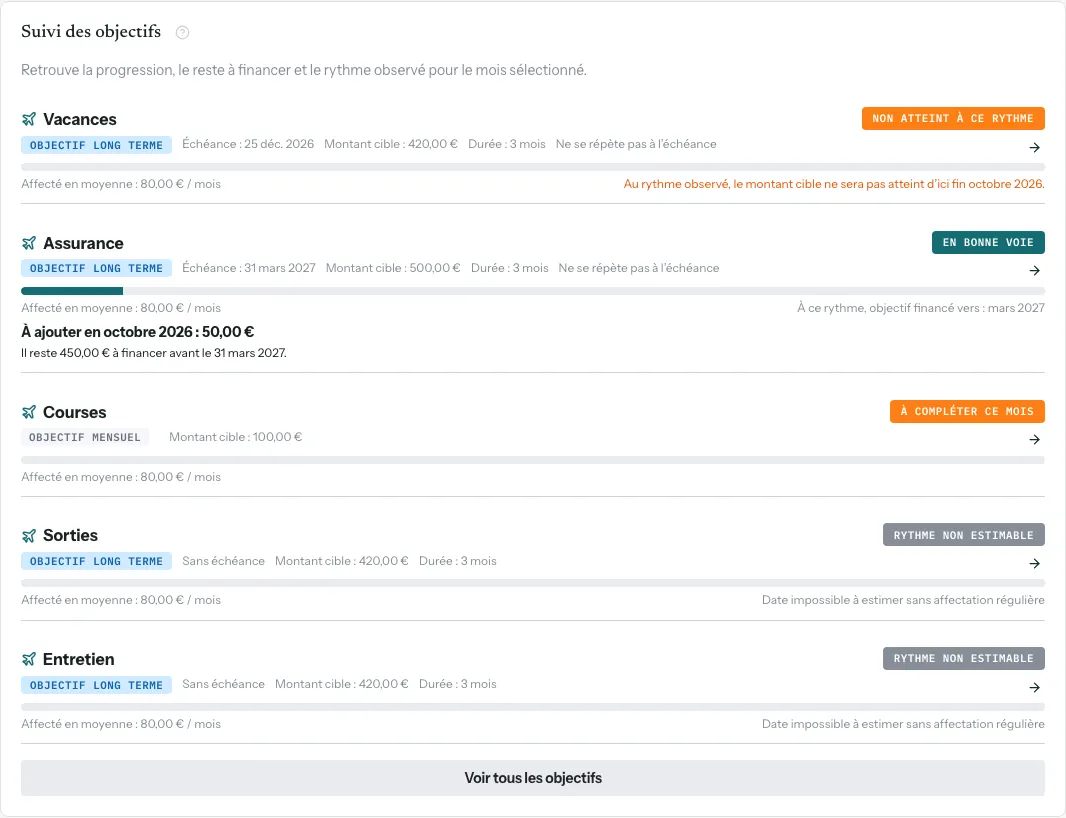
Exemple avec des données fictives. Les montants dépendent de l’espace et du mois sélectionnés.
Les catégories des variations de dépenses, des enveloppes dépassées et du suivi des objectifs affichent leur icône et leur couleur à côté du nom. Vous retrouvez ainsi les mêmes repères que dans Budget.
Comprendre les indicateurs
Section intitulée « Comprendre les indicateurs »Les icônes « ? » d’Analyses donnent une explication courte au survol, au focus clavier ou au toucher. Ces aides expliquent les indicateurs et les limites des projections.
Le flux net additionne les mouvements enregistrés du mois hors transferts. Une écriture de solde initial peut donc contribuer à ce montant ; ne l’interprétez pas automatiquement comme un revenu gagné pendant le mois. Il ne correspond pas au solde de tous vos comptes ni à l’argent restant à affecter. La moyenne utilise les trois mois précédents, en comptant zéro pour un mois sans opération. Avec seulement un mois renseigné à +300 € et deux mois vides, elle vaut donc +100 €. Un historique récent donne une comparaison moins représentative.
Les variations de dépenses se comparent au mois précédent : un montant positif signifie davantage dépensé, un montant négatif moins dépensé. Une hausse n’est pas nécessairement une erreur ; examinez les opérations qui l’expliquent.
Dans le détail des transactions, une correction manuelle du solde est présentée sous le tiers « Ajustement de solde ».
Une enveloppe dépassée a un disponible négatif. Utiliser exactement son disponible ne constitue pas un dépassement. Les objectifs des prochains mois signalent un besoin de financement ; ils ne prédisent pas à eux seuls un découvert bancaire.
Après avoir enregistré une affectation dans Budget, revenez dans Analyses : les montants sont rechargés automatiquement, sans utiliser « Actualiser ».
Les objectifs et leurs montants correspondent au mois analysé, même lorsque vous consultez un mois passé et que le mois courant n’est pas encore préparé.
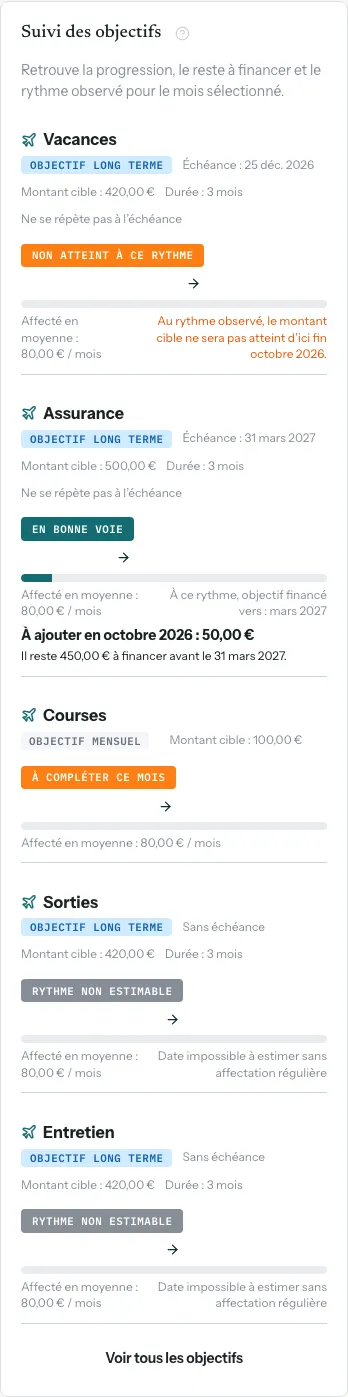
Le suivi reprend la présentation du rythme de financement : type d’objectif, montant cible et échéance ; pour un objectif à terme, la durée et la répétition sont indiquées lorsqu’elles sont renseignées.
La barre distingue le financement de la cible, le surplus en bleu et la part du surplus utilisée pour couvrir des dépenses, représentée par des hachures. Les statuts et montants proviennent des données de l’objectif pour le mois sélectionné.
Sous la barre, « Affecté en moyenne » présente le rythme observé. Pour un objectif à terme, l’estimation d’atteinte apparaît lorsqu’elle est disponible. Le calcul utilise les trois derniers mois enregistrés depuis le démarrage de l’objectif, sans dépasser le mois analysé. Un mois actif sans affectation compte pour zéro. Une échéance absente n’est pas inventée.
La proposition de financement conserve les deux lignes avec la somme à ajouter au mois sélectionné et le reste total jusqu’à l’échéance. La flèche ouvre l’enveloppe dans Budget pour ce même mois.
Dans « Suivi des objectifs », « Sur-financé » indique qu’un surplus reste disponible au-delà de l’objectif. Si toute la somme au-dessus du montant prévu a déjà servi à couvrir des dépenses, l’objectif porte la mention « Dépense supérieure au prévu ». Ce constat apparaît après les objectifs qui demandent une action ; il ne désigne aucun montant à réaffecter. La synthèse affiche les cinq premiers objectifs. Si vous en avez davantage, « Voir tous les objectifs » déplie la liste complète sans changer leur ordre ; « Voir moins d’objectifs » revient aux cinq premiers.
Données absentes ou incomplètes
Section intitulée « Données absentes ou incomplètes »« Aucune activité à résumer » invite à ajouter des transactions. Vérifiez d’abord l’espace et le mois : l’absence de données à l’écran ne justifie pas de recréer des opérations déjà présentes ailleurs.
Les opérations non classées et ventilations incomplètes peuvent gêner la lecture. Utilisez « Vérifier les transactions » pour les examiner. En lecture seule, vous pouvez consulter les données mais les actions de correction restent soumises à vos droits.
Pour continuer
Section intitulée « Pour continuer »Comprendre les dépenses et revenus, corriger les alertes du budget et lire les montants du budget.
Objectif avec un mois de fin
Section intitulée « Objectif avec un mois de fin »Le mois de fin limite le financement sans avancer l’échéance ni accélérer les affectations. Si le rythme observé conduirait à atteindre le montant cible après cette limite, l’objectif porte la mention « Non atteint à ce rythme ». Le texte précise la limite de financement ; aucune date d’atteinte postérieure n’est annoncée. Pour une dépense planifiée, cette limite suit le dernier cycle dont la dépense reste autorisée.
Ce constat ne demande pas de tout financer immédiatement. Vous pouvez revoir les paramètres dans Budget. Retirer ou repousser la limite actualise l’estimation selon le rythme observé. Les affectations et les opérations déjà enregistrées restent présentes.
Notions utiles
Section intitulée « Notions utiles »Pour retrouver les définitions et les limites communes à ce parcours : Comprendre les soldes des comptes, Comprendre les types d’objectifs.
Échéances à préparer
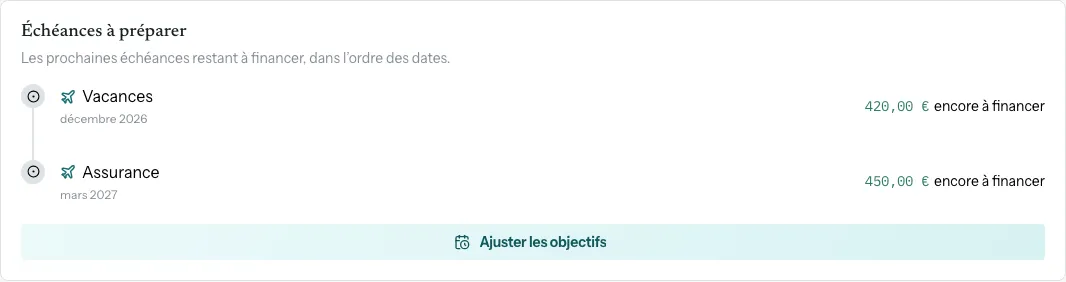
Section intitulée « Échéances à préparer »Sous « Suivi des objectifs », cette liste présente jusqu’à six échéances classées par date, pour les objectifs ayant encore un montant à financer. Elle utilise le mois sélectionné dans la vue d’ensemble. « Ajuster les objectifs » ouvre Budget à ce même mois.
« Trésorerie » ouvre directement la prévision de trésorerie. Le suivi des objectifs est entièrement regroupé dans la vue d’ensemble.
Lire la somme à ajouter
Section intitulée « Lire la somme à ajouter »La proposition de financement conserve cette présentation :
À ajouter en octobre 2026 : 50,00 €
Il reste 450,00 € à financer avant le 31 mars 2027.
Le premier montant concerne le mois sélectionné ; le second est le reste total jusqu’à l’échéance. Ils proviennent du calcul serveur. Le suivi conserve ces deux lignes sans afficher le calendrier détaillé des contributions ; vous pouvez retrouver ce détail dans Budget.
Les échéances conservent leur présentation en chronologie : repères circulaires reliés, catégorie en titre, mois en dessous et montant à droite suivi de « encore à financer ». Le montant est centré verticalement par rapport au nom et au mois, y compris sur mobile.